
Tenía un proyecto en Google Cloud con algunos servicios. En octubre, me facturó $314.96 MXN. No era una cifra enorme, pero quería saber de dónde salía.
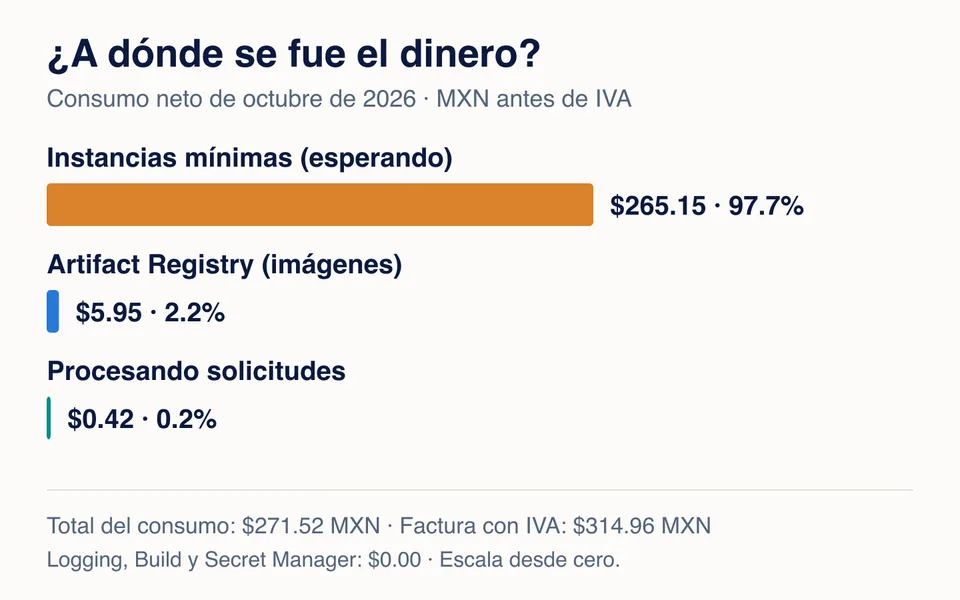
Descargué el desglose de costos y encontré esto: el 97.7% del consumo vino de instancias de Cloud Run encendidas, esperando solicitudes.
Procesar las solicitudes reales costó 42 centavos.
Tenía configuradas instancias mínimas y no me fijé en lo que costaban. Por evitar un cold start de unos segundos, estaba pagando de más todo el mes.
Qué es un cold start
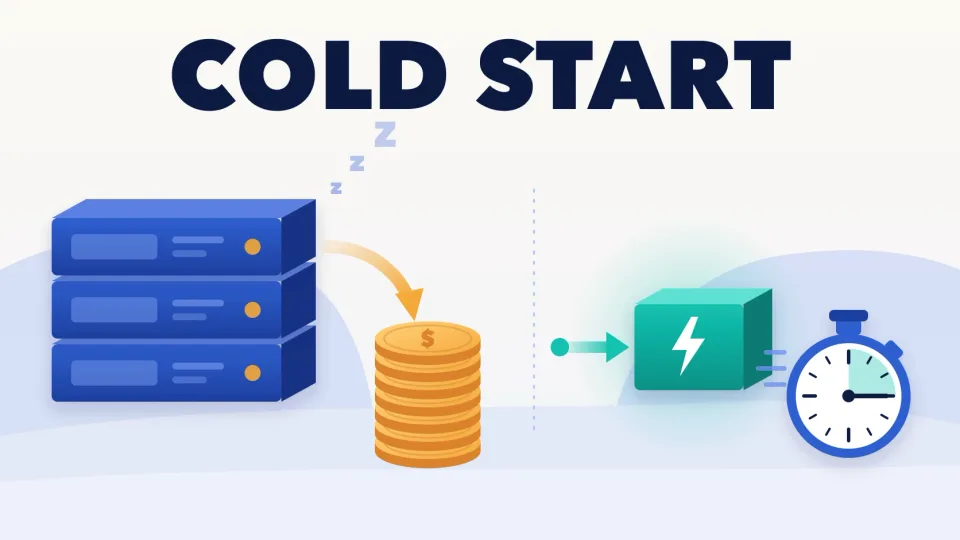
Cloud Run arranca contenedores cuando llegan solicitudes y los apaga cuando ya no hay tráfico. Si nadie usa tu app, puede quedarse en cero instancias.
Cuando llega una solicitud y no hay ninguna instancia lista, Cloud Run tiene que arrancar una. Esa espera es el cold start, o arranque en frío [3].
Para que pase menos seguido, Cloud Run puede dejar una instancia inactiva hasta 15 minutos después de atender una solicitud [3].
Si quieres eliminar el cold start, existe la opción de instancias mínimas (min instances): un número de instancias que siempre están listas. El valor por defecto es 0 [1].
El detalle: esas instancias se cobran aunque nadie las use [1] [3].
Lo que encontré en mi factura
Estos son los costos netos de octubre, ya con descuentos y antes de IVA:
| Concepto | MXN |
|---|---|
| Instancias mínimas 97.7% | $265.15 |
| CPU | $161.89 |
| Memoria | $103.27 |
| Artifact Registry (imágenes de contenedor) 2.2% | $5.95 |
| Procesar solicitudes: CPU y memoria 0.2% | $0.42 |
| Logging, Cloud Build y Secret Manager | $0.00 |
| Consumo antes de IVA | $271.52 |
| IVA | $43.44 |
| Total facturado | $314.96 |
Dos datos más:
- Ese mes hubo 4,736 solicitudes a Cloud Run.
- La factura ya incluía $92.99 de descuentos. Sin ellos, las instancias mínimas habrían sumado $357.88.
El desglose no dice qué servicio generó cada cargo.
Tiempo esperando vs. tiempo trabajando
Cloud Run mide la CPU en segundos. Pasé esos segundos a horas para compararlos:
- Instancias mínimas encendidas: 1,488 horas de vCPU.
- CPU procesando solicitudes: 25.6 minutos.
Por cada minuto de CPU trabajando, pagué unas 58 horas de CPU esperando.
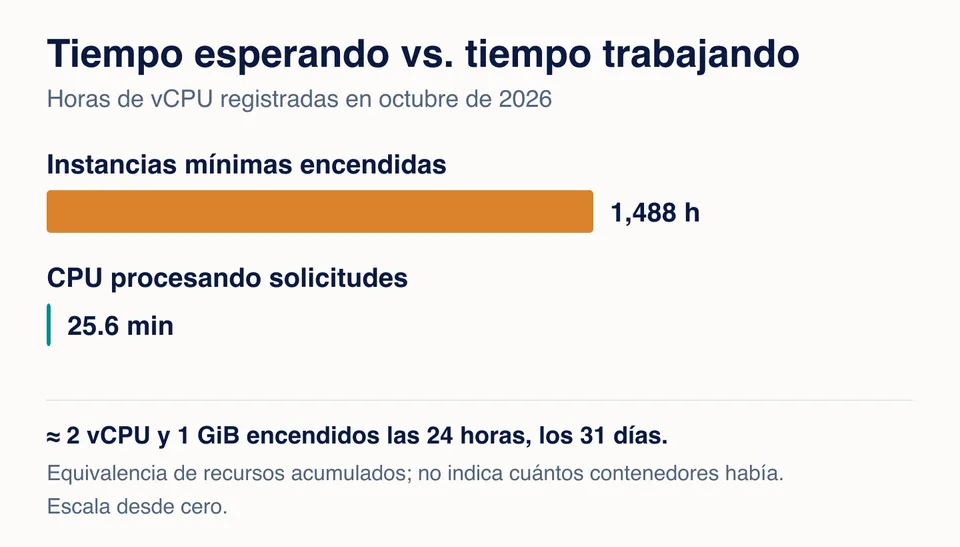
En recursos, eso equivale a tener unos 2 vCPU y 1 GiB de memoria encendidos las 24 horas, los 31 días. No dice cuántos contenedores eran; solo cuánto se acumuló.
Con 4,736 solicitudes en todo el mes, una espera de unos segundos de vez en cuando era aceptable. Evitarla me costó más de 600 veces lo que costó procesar esas solicitudes.
Cómo cobra Cloud Run
Cloud Run tiene dos formas de facturar [2]:
| Por solicitud (default) | Por instancia | |
|---|---|---|
| ¿Cuándo cobra? | Al procesar, arrancar y apagar | Todo el tiempo que la instancia vive |
| CPU fuera de solicitudes | No | Sí |
| Instancias mínimas inactivas | Tarifa reducida | Tarifa completa |
| Con mínimo en 0 | Sin cargo por esperar | Sigue cobrando lo que viva la instancia |
| Úsala para | Tráfico irregular o bajo | Tráfico constante o trabajo en segundo plano |
Mis cargos eran del modelo por solicitud. Aun con tarifa reducida, una instancia esperando las 24 horas suma rápido. Las tarifas cambian por región; revísalas en la página de precios [5].
Qué configuración aplicar
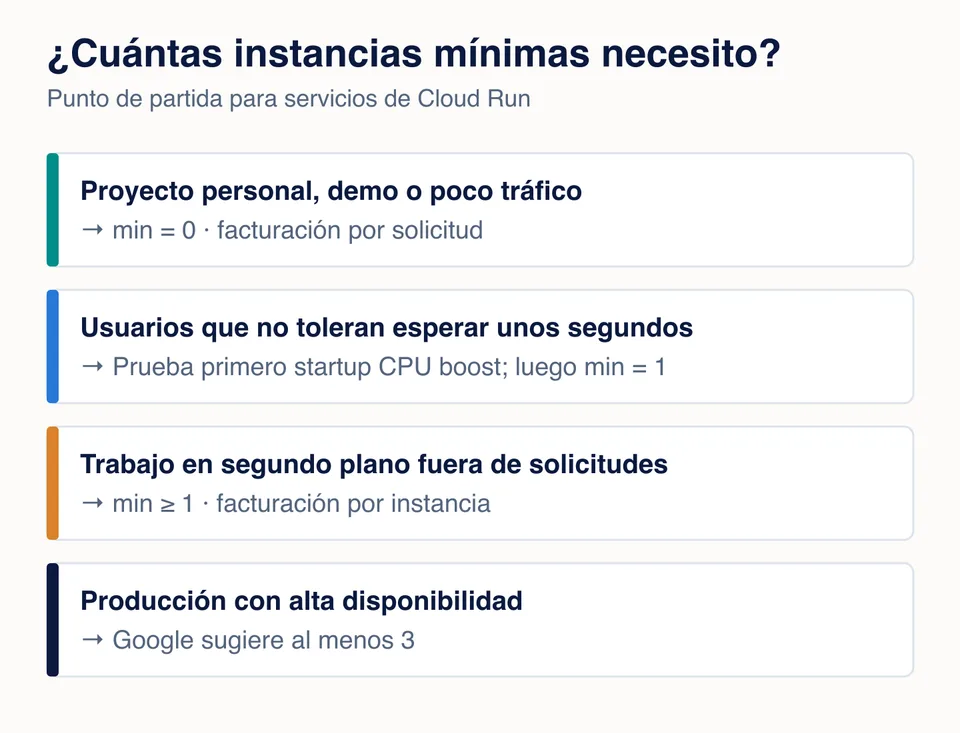
Antes de elegir, piensa en una sola pregunta: ¿cuánto me cuesta que alguien espere unos segundos?
1. Revisa qué tienes hoy
gcloud run services describe MI_SERVICIO --region MI_REGIONBusca dos cosas [1]:
Scaling: Auto (Min: X, Max: Y): mínimo a nivel servicio.Min instances: X: mínimo a nivel revisión.
Revisa los dos. Si ambos tienen valor, Cloud Run usa el más alto.
Si no usas la terminal, abre el servicio en la consola de Cloud Run y revisa la sección de escalado al editarlo.
2. Baja el mínimo si no lo necesitas
# Nivel servicio
gcloud run services update MI_SERVICIO --region MI_REGION --min 0

# Nivel revisión
gcloud run services update MI_SERVICIO --region MI_REGION --min-instances 0
Google recomienda usar el mínimo a nivel servicio y no combinar ambos niveles [1].
3. Haz el arranque más rápido sin pagar por esperar
Startup CPU boost le da más CPU a la instancia mientras arranca [4]:
gcloud run services update MI_SERVICIO --region MI_REGION --cpu-boostPruébalo antes de subir el mínimo. Mide cuánto tarda tu app en arrancar y decide con ese número.
Checklist antes de desplegar en Cloud Run
Guarda esta lista. Repásala cada vez que vayas a desplegar un servicio nuevo o a cambiar uno que ya existe:
- Tráfico: ¿cuántas solicitudes esperas al mes? Si son pocas, empieza con mínimo en 0.
- Espera: ¿qué pasa si alguien espera unos segundos en la primera solicitud? Si no pasa nada grave, no pagues para evitarlo.
- Arranque: ¿ya probaste
--cpu-boost? Hazlo antes de subir el mínimo. - Segundo plano: ¿tu servicio trabaja fuera de las solicitudes? Solo entonces usa facturación por instancia y mínimo de 1 o más.
- Mínimos: ¿qué valor tienes a nivel servicio y a nivel revisión? Revisa los dos con
gcloud run services describe. - Factura: después del primer mes, abre el desglose por SKU. Si ves
Min Instancecon costos altos, vuelve al punto 1.
Con mínimo en 0 sí habrá cold starts. Eso es parte del trato: aceptas unos segundos de espera ocasional a cambio de no pagar por instancias inactivas.
Resumen
- Un cold start es la espera mientras Cloud Run arranca una instancia.
- Las instancias mínimas evitan esa espera, pero se cobran aunque nadie use tu app.
- En octubre, eso fue $265.15 de $271.52 de mi consumo. Atender las solicitudes costó $0.42.
- Si tu app tiene poco tráfico, deja el mínimo en 0.
- Si el arranque es lento, prueba startup CPU boost antes de pagar por instancias encendidas.
- Revisa tu factura cada mes. Ahí se ve rápido si algo está cobrando de más.